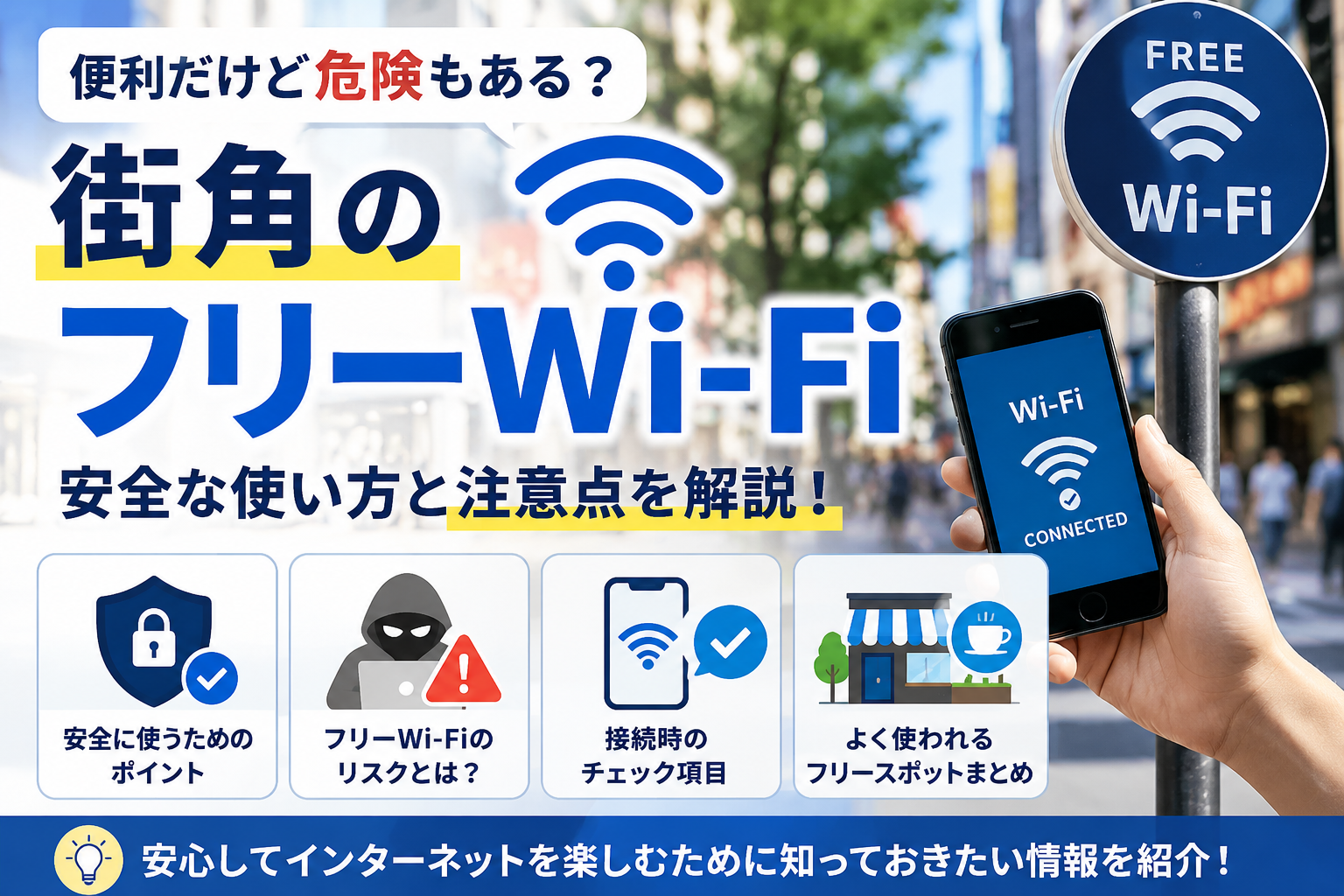
- 経験者が語る実際の使い勝手
- 1. はじめに:フリーWi-Fiの「使い勝手」って実際どうなの?
- 2. 【場所別】フリーWi-Fiのリアルな使い勝手と特徴
- 3. フリーWi-Fiの「使い勝手が悪い」と感じる瞬間とデメリット
- 4. フリーWi-Fiの使い勝手を劇的に上げる!裏技と設定方法
- 5. 自動接続アプリの使い勝手は?(タウンWi-Fi・Japan Wi-Fiなど)
- 6.【体験談】フリーWi-Fiだけで1日お仕事はできるか?
- 7. セキュリティの不安を解消!安全な使い勝手を確保するVPN設定
- 8. よくある質問(Q&A):フリーWi-Fiの使い勝手に関する疑問
- まとめ:フリーWi-Fiの使い勝手を理解して賢く活用しよう
経験者が語る実際の使い勝手
1. はじめに:フリーWi-Fiの「使い勝手」って実際どうなの?
外出先でスマホのデータ容量が気になって、どこかにフリーWi-Fiはないかな?と探した経験はありませんか?
この章では、自分が街中で実際に使ってみてわかった「リアルな実用性と限界」をお伝えします。
1-1. 結論:通信費の節約にはなるが、メイン回線としてはストレスが多い
「え?もう結論?」
正直に言うと、スマホのギガ(データ通信量)を節約する目的には役立ちますが、常に頼り切るのはかなり厳しいところがあります。というのは、場所によって電波の強さがまちまちで、予期せぬタイミングで接続が切れてしまうこともあるからです。
「そんな不便なものを率先して使うのか?」
まあまあそう言わずに。
いちばん大きな要因は「費用」、要するに「お金」です。
誰もが出費は抑えたいものです。今はどんどん物価が上がっている世の中。少しでもデータ通信代金は抑えたいものです。
「でも、不安定な回線はそのまま使うのは抵抗がある。」
このジレンマを解決させようとするところがこの記事の本題です。
自分は以前から、月々のスマホ(通信)代をできる限り抑えたく、カフェやショップにいるときはその店舗のフリーWi-Fiにつなぐことを心がけています。
ですが、利用中に電波が弱まったり切れたりして、お店での支払い時に決済画面やポイントアプリが開けずレジであたふたしたことがあります。
そういうことから、フリーWi-Fiは状況に応じて使い分けるのが効果的と考えています。(詳しい話は後述にて…)
1-2. 動画視聴やZoom会議は大丈夫?(速度・安定性の目安)
とはいえ、ちょっと重たいデータ通信はどうなのかと?
その施設の電波の強度や速度等によりますが、自分の経験ではYouTubeなどの動画視聴、ZoomなどのWeb会議はなんとか耐えられるかなと感じます。
ただ、下り(データを受信する速度)はそこそこ出ても、上り(データを送信する速度)やPing(通信の応答速度)が不安定なケースがあると、Zoomで自分からの発言の映像品質が落ちることがあります。
Zoomでもウェビナーのような、ほとんど「受け」状態ならそんなにストレスは感じないです。
双方向の会話が必要な商談であったり、絶対に切れては困る作業をするなら、スマホのテザリング(スマホの通信回線をパソコンに共有する機能)などを使う方が確実かもしれません。
1-3. 毎回ログインする手間や「時間制限」があることを理解する
フリーWi-Fiを使いこなす上で一番ネックになるのが、接続の手間と時間制限です。 カフェやホテルが提供している無料回線は、長居の防止やセキュリティの観点から、一定時間ごとにブラウザでの認証が必要になる場合が多いです。
ファストフードやカフェ、イートインスペースなどで作業をしていると、60分や180分といった制限時間が来て、突然インターネットが切断されることがたびたびあります。
場所によってはそのたびにメールアドレスを入力し直したり、SNSアカウントで再ログインしたりする手間がかかることがあります。
逆に簡単に再接続できる場合もありますので、行きつけのお店がどんな再接続方法なのか知っていればストレスも低減できると思います。
完全無料で使える代わりに、こういったシステム上の縛りがあることは、あらかじめ割り切っておく必要がありますね。
では、フリーWi-Fiの基本的な使い勝手や限界がわかったところで、次は「場所ごとの違い」についてさらに深掘りしていきましょう。
2. 【場所別】フリーWi-Fiのリアルな使い勝手と特徴
まず、あまりフリーWi-Fiを使ってないかたは「カフェやホテルならどこでも快適にネットが使える」と思っていませんか?
実は、利用する環境によって「フリーWi-Fi カフェ」や「フリーWi-Fi ホテル」の使い心地には大きな差があったりします。
ここではスポットごとの特徴を述べていきます。
2-1. カフェ(スタバ・ドトール等):速度は良いが時間制限・混雑に注意
大手カフェチェーンのフリーWi-Fiは通信速度こそ優秀ですが、混雑具合に左右される場合が多いです。 多くのお客さんが同時に接続するため、ランチタイムや夕方のピーク時は回線が非常に重くなったりします。
スターバックス(スタバ)をよく使う友人によると、平日の午前中なら動画もサクサク動いて快適。 ところが、15時を過ぎて満席に近くなるとページの読み込みすら遅くなり、作業が進まなくなったことがあるとか。
主要なカフェの制限ルールを以下にまとめました。
- スタバ:1回1時間の制限あり
- ドトール:60分ごとに再認証が必要
- タリーズ:時間制限は基本なし
混む時間帯を避け、時間制限による突然の切断を頭に入れて使うのがおすすめですね。
2-2. ホテル:部屋によって電波のムラが激しい。夜間は遅くなりがち
ホテルのフリーWi-Fiは、宿泊する部屋のロケーションや時間帯によって使い勝手が激変します。
建物の構造上、ルーター(電波を飛ばす機器)から遠い部屋は電波が届きにくく、夜間は多くの宿泊客が一斉に使うことになるため回線が混雑しやすくなります。
旅行でホテルに泊まった際、客室の入り口付近では繋がるのに、ベッドへ移動した途端に電波が切れて使い物にならなかったことはありませんか?
ホテルによって設置しやすい場所が異なるのでPCやスマホの場所を変えながら電波の強度や通信速度が快適になるところを把握しておくのがよいでしょう。
それでも夜間は主に利用者の増加でことから速度が落ちやすいです。
夜間にリモートワークや動画視聴をするのならホテルのWi-Fiを過信せず、別の通信手段を持っておく方がいいかもしれません。
2-3. 鉄道:移動中は途切れやすく、重い作業には不向き
新幹線や地下鉄などの交通機関にあるフリーWi-Fiは、移動中の連絡用には便利ですが、常時接続が必要な作業などには不向きかもしれません。 特に、新幹線のような超高速で移動しているときは、基地局(電波を中継する施設)の切り替えが頻繁に起こり、トンネル内では通信が完全に遮断されることが多いです。
ホテルの場合もそうでしたが、地下鉄などではお客さんが多く混雑しているときは全体の通信量も増え、そのぶん速度が落ちることはしばしばです。
駅のホームや待合室ではそこそこ使えたりしますが、移動中の車内Wi-Fiは、ニュース閲覧やメッセージ送受信といった軽い用途に留めるのが「吉」です。
2-4. コンビニ:サービス終了が相次ぎ、現在は使い勝手が悪い
かつては街中で重宝したコンビニのフリーWi-Fiですが、現在は「ほぼ使えない」状態になっています。 セブン-イレブンやファミリーマートといった大手が、ここ数年で相次いで無料Wi-Fiサービスの提供を終了しています。
かつては外出先でデータ容量が足りなくなるとコンビニの駐車場に車を停めて、コンビニWi-Fiでデータをダウンロードさせてもらっていた人もおられたと思いますが、現在は残念ながら大手ならローソンくらいでしか提供されていない状態です。
「ギガで困ったらローソンを探せ!」とおぼえておきましょう。
(章まとめ)
このように、フリーWi-Fiの使い勝手は場所によって異なる弱点を持っています。 次の章では、利用する際に自分が「特に使い勝手が悪い」と感じた具体的な デメリットを深掘りしていきます。
3. フリーWi-Fiの「使い勝手が悪い」と感じる瞬間とデメリット
フリーWi-Fiを使っていて、イライラがつのって、
結局自分の回線を使うほうがいいじゃん!
と思った経験はありませんか?
便利だからと繋いでみたものの、かえってストレスが溜まる瞬間って意外と多かったりします。
ここでは自分が実際に使って「これは面倒!」と感じたデメリットを正直に述べます。
3-1. 毎回ブラウザに表示される「ログイン・規約同意」画面
フリーWi-Fiのほとんどは、接続するたびにブラウザを開いて「ログイン・規約同意」を求められます。
パスワード(暗号化キー)を入れるだけで繋がる自宅のWi-Fiとは違い、誰が使っているかを管理するために、毎回メールアドレスの入力や利用規約への同意が求められるからです。
例えば、お昼休みにカフェに行って、「あ、そうだ」とほんの少しだけ急ぎで調べ物をしたいとき。そんなときに限って接続画面がなかなか開かなかったり、何度も会員登録の認証を求められたりして、気がつけば何分もかかってしまったことがあります。(結局モバイル回線を使ったほうが早かったり)
ぱっとネットを使いたいときの認証手続の手間は、大きなストレス要因になりますね。
3-2. 制限時間が来ると突然切断される(再接続の手間)
多くのフリーWi-Fiには「1回60分」などの制限時間があり、時間が来ると前触れもなくプツンと切断されたりします。
店舗側が席の回転率を上げたり、特定の人が回線を占有するのを防いだりするために、一定時間で自動的にログアウト(接続を切る状態)させるシステムを導入しているところが多いです。
使うアプリや状況によっては、文書などのデータが回線切断とともに消えてしまうこともあるとか。
再接続しても復活しないこともあるので、無料で使わせてもらえるがゆえに、そんなリスクがあるんだということをあらかじめ心得て、定期的な保存をしておく必要があります。
3-3. 街中で微弱な電波に勝手に繋がって通信エラーになる
スマホのWi-Fi機能をオンにしたまま歩いていると、街中の微弱な電波を勝手に拾ってしまい、かえって通信エラーが多発します。
一度でも接続したことがあるフリーWi-Fiや、携帯キャリアが提供する無料回線の近くを通ると、設定によってはスマホが自動で接続を試みることがあります。
そのために気づかないうちに意図しない自動接続をしてしまい、サイトやアプリの表示が激重になったりすることがあります。
3-4. セキュリティが弱く、クレジットカード入力などが怖い
フリーWi-Fiはセキュリティ面でのリスクが高いものが多く、個人情報の入力が必要な操作は注意が必要です。
不特定多数の人が同じ回線を利用するため、暗号化(データを他人に読めないように変換すること)されていないWi-Fiだと、通信内容を第三者に盗み見られる危険性があります。
フリーWi-Fiに繋いでいるとき、セキュリティ的に不安に思えば、以下の操作はしないようにしましょう。
- ネットバンキング(銀行のオンライン口座)へのログイン
- Amazonや楽天市場でのクレジットカード決済
- 会社のメールや機密情報の送受信
万が一、偽物のアクセスポイント(本物に似せて作られた悪意あるWi-Fi)に繋いでしまったら、一発で情報が漏洩して被害に遭う可能性があります。
この「安全性の低さ」こそが、フリーWi-Fiの危険性を象徴する最大のデメリットになります。
(章まとめ)
ここまでフリーWi-Fiの不満点を並べてみましたが、ただ我慢して使うしかないわけではありません。 次の章では、こうした使い勝手の悪さを改善するための「裏技と設定方法」を紹介していきます。
4. フリーWi-Fiの使い勝手を劇的に上げる!裏技と設定方法
フリーWi-Fiのそういった不安や不満、実はちょっとしたスマホの設定や事前の工夫を取り入れるだけで、あのイライラは劇的に減らせることがあります。
ここでは、フリーWi-Fiの使い勝手を(もしかしたら)劇的に向上する3つの裏技を紹介します。
4-1. スマホの「自動接続」をオフにして微弱電波のイライラを防ぐ
街中での予期せぬ通信トラブルを防ぐには、いっそ思い切ってWi-Fiの「自動接続」設定をオフにするのが一番です。
これをやっておかないと、移動中に通りすがりの店舗の弱い電波をスマホが勝手に拾ってしまい、モバイルデータ通信(携帯会社の回線を使った通信)が途切れてしまうからです。
必要に応じて、スマホの設定画面を開き、過去に繋いだ以下のネットワークの「自動接続」スイッチをオフにしておきましょう。
- 過去に登録したカフェのWi-Fi
- 駅や地下街の公衆無線LAN
- 携帯キャリアが提供する無料回線
地下街や商店街などでこまごまと自動接続していくことがなくなり、使うときだけ手動でオンにするなど気をつければ、快適に操作できるようになるはずです。
4-2. メールアドレス登録をスキップする「SNSログイン」の活用法
面倒な会員登録のステップは、「SNSログイン」を使うとラクになります。
フリーWi-Fiの多くは、GoogleやLINEのアカウントと連携させるだけで、1からメールアドレスやパスワードを打ち込む手間をスキップできる仕組みになっています。
たとえばGoogleアカウントでのログインにしておくと、アイコンをタップするだけの数秒で接続完了となったりします。
毎回フォームに情報を入力するのが面倒だと感じている人は、このSNS連携をぜひ試してみてください。
4-3. 制限時間が切れる前にアラームをセットし、作業の切断を防ぐ
Wi-Fiの利用制限時間による強制ログアウト(接続が自動で切れること)には、スマホのタイマー機能で先手を打つとよいでしょう。
制限時間の数分前に通知が来るようにしておけば、急にネットが切れて作成中のデータが消滅する悲劇を防ぐことができます。
例えば1回60分制限のドトールに入ったら、席に着いて接続した瞬間にスマホで「55分のタイマー」をセットするなどしましょう。 アラームが鳴ったタイミングで一度作業を保存し、再認証の操作を行うことで、大切なデータの消失を防ぐことができます。
そんなふうに時間を自分でコントロールしておけば、無料Wi-Fi特有の使い勝手の悪さはかなりカバーできるはずです。
(章まとめ)
ほんの少しの設定変更と工夫だけで、外出時のネット環境への不満は軽減されるはずです。
次の章では、多くの人が気になっている「自動接続アプリ」の本当の使い勝手について迫っていきます。
5. 自動接続アプリの使い勝手は?(タウンWi-Fi・Japan Wi-Fiなど)
フリーWi-Fiの自動接続用のアプリをご存知ですか?
「え、そんなのあるの?」とか、ちょっと知っている人でも「本当に便利なの?」と疑問に思うかもしれません。 わざわざ専用のアプリを入れるメリットがあるのか、実際の使い心地が気になるところですよね。 ここでは、自分が「タウンWi-Fi」などのアプリを3年以上使って感じたリアルな本音を明かします。
5-1. メリット:面倒なログイン画面をスキップして自動接続
フリーWi-Fiの自動接続用アプリを使う最大のメリットは、あのわずらわしい認証画面を自動でパスできること。これに尽きます。
アプリがユーザーの代わりに裏側でログイン処理を行ってくれるため、スマホを開くだけでネットに繋がるからです。
「タウンWi-Fi」というフリーWi-Fiアプリがあり、自分も愛用しています。 このおかげで、接続の手間がほぼなくなりました。 これまで何十秒もかけてメールアドレスを入力していたWi-Fiポイントが、自動接続によって、うまくいけば席に座ったときにはすでに接続が完了している状態になったりしてます。
5-2. デメリット:バッテリー消費が激くなる、不要なWi-Fiにも繋がる
一方で、スマホの充電の減りが早くなったり、電波が死んでいるWi-Fiにまで接続されたりするデメリットは見過ごせません。 アプリが常に周辺の電波をGPS(人工衛星の電波を利用して位置情報を測定するシステム)と連動して探し続けるため、スマホに大きな負荷がかかったりします。
そのためバッテリの減りが加速したり、接続しても低速なWi-Fiだったりで結局スマホやPC自体が不安定になったりすることがありますので注意が必要です。
利便性と引き換えに、スマホの充電や通信の安定性が犠牲になるリスクは頭に入れておかなければなりません。
5-3. 結局アプリは入れたほうがいい?おすすめの設定・活用法
結論として、外で頻繁にスマホやパソコンを使う人なら、アプリの機能を絞って活用するのがベストな選択だと考えています。 すべての機能をフルで自動化するのではなく、特定のルールを作ればデメリットを最小限に抑えられるからです。
自分が実践しているおすすめの設定・活用法は以下の3点ですよ。
- アプリ内の「位置情報の利用」を、アプリの使用中のみ許可にする
- 自分がよく行く特定のカフェ(スタバなど)だけを自動接続に登録する
- 移動中やつながりにくい場所では、スマホのWi-Fi機能自体を一時的にオフにする
こうしたちょっとした工夫を行えば、充電の消耗を抑えつつ、フリーWi-Fiのメリットだけを賢くおいしく受け取れるようになりますね。
(章まとめ)
自動接続アプリの賢い使い方がわかったところで、次は一歩踏み込んだお話をしましょう。 次の章では、実際に自分が「フリーWi-Fiだけで1日生活できるか」に挑戦した、実際の体験談をお届けします。
6.【体験談】フリーWi-Fiだけで1日お仕事はできるか?
「フリーWi-Fiだけで1日中ノマドワーク(カフェなどでパソコン仕事をして過ごすスタイル)って本当のところできるの?」と気になるところです。
実際に自分が無料の電波だけで日中乗り切れるか挑戦したリアルな体験談をお話しします。
6-1. フードコートで1日仕事をしたリアルな感想
ある日、地元のショッピングモールのフードコートに出かけ、おかわり自由のミルクティーを注文、日が暮れるまでの長時間作業を試みました。
結論から言うと、フリーWi-Fiだけで仕事をすることは可能です。
が、気になったことはやはり「電波の不安定さ」と「時間制限」でした。
電波は自分が独占して使えるものではなく、利用状況に応じて「分けてもらうもの」です。
自分が使っていた経験でも急に動作が重たくなったり、最悪の場合切れてしまったりしたことが時々ありましたが、「そういうものなのだ」と割り切って使うことを考えておく必要があります。
また、やはり作業に没頭すると時間経過を忘れてしまいがちです。気がつけばWi-Fi電波が遮断されていた、なんてこともしばしば。
でもデータが飛んでしまったことはありません。自分は接続が切れてしまってもいいような環境、たとえばリモート上のPCにアクセスするとか、Googleドライブのドキュメントやスプレッドシートなど、児童に保存されるクラウドで操作するとかにしています。
6-2. 結局、「テザリング」や「ポケット型Wi-Fi」との併用が安全
実際に使った自分が行き着いたところは、
「中くらい以上の作業はフリーWi-Fi」
です。
メール送受信、ちょっとした調べ物程度の小さな作業はデータ容量も食わず、短時間で済むものはわざわざ接続手続きをしてするものではないので普段使いの回線のテザリング。
そしてブログやレポートを書いたりワークシートの操作、動画の視聴など、腰を据えてある程度の時間がかかる作業はフリーWi-Fiかなという結論です。
(章まとめ)
自分の経験をもとに無料の電波のリアルな利用実態を述べました。
そんな中で、気をつけるべき「セキュリティ」について次の章で触れておきます。
7. セキュリティの不安を解消!安全な使い勝手を確保するVPN設定
フリーWi-Fiを使うとき、「個人情報が漏れたらどうしよう」と誰でも気になるところです。
パスワードが不要な無料の電波は便利ですが、そのまま使うのは防犯性のない部屋に鍵をかけずにいるようなものです。
大切なデータを守りながら安心して通信できるセキュリティ対策「VPN」をここで紹介します。
7-1. なぜフリーWi-FiにVPNが必要なのか?仕組みを簡単解説
フリーWi-Fiを安全に使いこなすなら、VPN(仮想の専用回線を作って通信を暗号化する技術)の導入が絶対に欠かせません。
これを使わないと、同じWi-Fi空間にいる悪意ある第三者に、ネットの閲覧履歴やパスワードを盗み見られるリスクがあります。
VPNは、データを特別なカプセルで包んで運ぶような状態になるため、のぞき見を完全に防ぐことができます。
ネットを安心して開くためには、まず最初に用意すべき必須ツールだと言えます。
7-2. 無料VPNは使い勝手が悪い?速度低下と安全性のトレードオフ
ただし、料金がかからない無料のVPNアプリは、正直言って使い勝手がかなり悪いものもあります。
無料で運営されている分、通信速度が極端に落とされたり、1か月のデータ容量が2ギガまでなどといった厳しい制限が設けられていたりします。
なかには運営元が不透明で、利用者のログ(閲覧履歴のデータ)を外部に売却している悪質なサービスもあると聞くので注意が必要です。
安全と快適さにはある程度の出費は考えておくべきです。
7-3. スマホに入れておきたい、初心者向けで使い勝手の良いVPN
外でのネット作業を快適にするなら、「NordVPN」などの信頼できる大手の有料サービスをスマホに入れておくのがおすすめ。
これは世界中に数千台のサーバー(通信を中継する大型コンピューター)を構えているため速度低下がほぼなく、画面をワンタップするだけで繋がる操作性を持っているといわれています。
月額約500円のプランもあり、アプリを立ち上げてボタンを1回押すだけで設定が完了、特に動作が遅くなることもなく、毎日のカフェ作業も安心して使えます。
たとえば以下の3社なら30日間の返金保証期間もついているとのことなので、初心者でも気軽に試しやすいと思います。
- NordVPN(速度と安全性のバランスが最強)
- ExpressVPN(業界トップクラスの超高速通信)
- Surfshark(接続台数が無制限でコスパ抜群)
わずか数百円程度の出費で「どこでも安全な仕事環境」が手に入るなら、節約したい人にとっても十分に価値ある選択肢ではないでしょうか。
気になるかたはそれぞれのサイトでご確認ください。
(章まとめ)
安全な接続環境さえ整えてしまえば、フリーWi-Fiは外出時の心強い味方になってくれます。
次の章では、フリーWi-Fiの利用について、よくある質問を並べておきましょう。
8. よくある質問(Q&A):フリーWi-Fiの使い勝手に関する疑問
フリーWi-Fiを使っていると、謎のエラーやセキュリティの疑問に直面することはありませんか?
ネット上のプロバイダ(回線を提供する事業者)のQ&Aサイトなどを見ても、専門用語ばかりで分かりにくかったりします。
ここでは、自分も実際に直面して解決してきたよくある疑問にお答えしていきます。
Q1. 「インターネット接続なし」と表示されて繋がらない
電波のアイコンは出ているのに繋がらない場合、多くはログイン認証が完了していないことが原因です。
スマホ自体はWi-Fiの電波をキャッチしていても、ブラウザでの利用規約への同意や会員登録の手続きを済ませないと、そこから先のインターネット世界には進めない仕組みだからです。
設定で「接続済み」という表示がされても実際アプリを起動しても動作しないことがあったりします。
そのまま少し待って自動的に認証画面が表示されることがほとんどなのですが、30秒以上待っても出ない場合はSafariなどでどこかサイト(yahoo.co.jpなど)を表示させようとします。そのときに認証画面が出ますので、「同意する」をタップすれば利用できます。
Q2. パスワード(鍵マーク)がないフリーWi-Fiは絶対に繋いではダメ?
鍵マークのないフリーWi-Fiは、そのままの状態でクレジットカード情報などは入力しないようにしましょう。
パスワードなしの回線は通信が暗号化(データを他人に読めないように変換すること)されていないため、同じ電波を拾っている他人に文字情報を盗み見られる危険性が非常に高いからです。
鍵なしのWi-Fiに接続しているときは、ニュースサイトの閲覧といった実害のない用途に絞って利用するようにしましょう。
特に以下の3つの操作は絶対に避けましょう。
- 銀行アプリを起動して口座残高を確認する
- Amazonで買い物決済をする
- パスワードが必要なSNSに新規ログインする
安全性が担保されていないところは、用途を限定して割り切って使うのが賢い使いかたです。
Q3. ホテルのフリーWi-Fiでオンラインゲーム(Switch等)はできる?
ホテルのフリーWi-Fiでも任天堂Switchなどで遊ぶことはできますが、対戦ゲームはまともにプレイできないケースが多いと聞きます。
多くの宿泊客が同時に同じ回線をシェア(共有して使うこと)するため、夜間などの混雑時間帯は通信の応答速度(データを送受信する際のタイムラグ)が極端に低下するからです。
知り合いが、とあるビジネスホテルに泊まった際、夜21時頃にゲームをやろうとしたのですが、5分に1回は回線落ち(接続エラーで強制終了すること)が発生して勝負にならなかったとか。
ただ、YouTubeの1080p(高画質な動画の規格)の動画を観るくらいなら、止まることなく快適に再生できたらしいです。
動画視聴なら問題ありませんが、スピードが命のオンライン対戦は過度な期待をしないほうが無難なようですね。
Q4. 機内モードのオンオフで繋がりやすくなるって本当?
フリーWi-Fiの繋がりが悪いとき、機内モードのオンオフを試すのは一理あります。
(スーパーでレジのお姉さんに教えてもらいました笑)
ネットで調べたところ、どうやらスマホの通信機能を一度完全に遮断して再起動させることで、エラーを起こしていた古い接続情報をクリアし、最も電波の強いアクセスポイント(親機となる機械)を探し直してくれるからだそうです。
お金も時間もかからない手軽な裏技なので、接続トラブルが起きたら真っ先に実践してみてください。
(章まとめ)
だいぶ長文になっちゃいましたね。次で最後です。
最終章では、これまでの実体験をベースにした「フリーWi-Fiの使い勝手」に関する総括をお話しします。
まとめ:フリーWi-Fiの使い勝手を理解して賢く活用しよう
フリーWi-Fiのリアルな使い心地をお伝えしてきましたが、いかがでしたか?
特徴を掴んで対策をすれば、外出先のネット環境はほんと快適になります。
自分が長期の実践でたどり着いた、賢い活用の結論を以下にまとめます。
無料の電波に依存しすぎず、賢く使い分ける
フリーWi-Fiの使い勝手を良くするには、無料の電波に依存しすぎないことです。
すべてを無料の回線に頼ろうとすると、速度低下や1時間ごとの切断に振り回されて時間をロスしてしまいます。
ちょっと短時間なら自前のモバイル回線のテザリング、がっつりするならフリーWi-Fi。このような使い分けにより、外出先での作業効率がアップするはずです。
安全性を確保して賢くギガを節約する
安心して使うには、まずは「鍵マーク」つきのアクセスポイントに接続する。
さらに安全性を保つには、ある程度はVPNへの出費をしておく。
やはり「無料は怖いところがある」というのを常に意識しておきましょう。
(章まとめ)
特性を理解して使えば、フリーWi-Fiは節約生活の強力な味方になります。
ぜひフリーWi-Fiの設定を見直し、快適なネット環境を楽しんでいきましょう。
ご覧いただきありがとうございました。

コメント